Suivi de souris + 3D + supperposition d'image

Pour mettre l’image où on veut (image superposées) : position absolue et décalage en vw (dans les paramètres avancé)

Barre de progression

possible de mettre progression sur tout le site ou que une section

possible de mettre les %

Possible de mettre à l’horizontal ou vertical

suivi de tout le site :

suivi d’une section : pour faire ça il faut mettre progression relative à « sélecteur », puis sélectionner la section, aller dans les paramètres avancés et mettre un nom dans ID de CSS, copier ce nom, retourner dasn le traqueur et coller le nom avec un # devant dans « sélecteur »

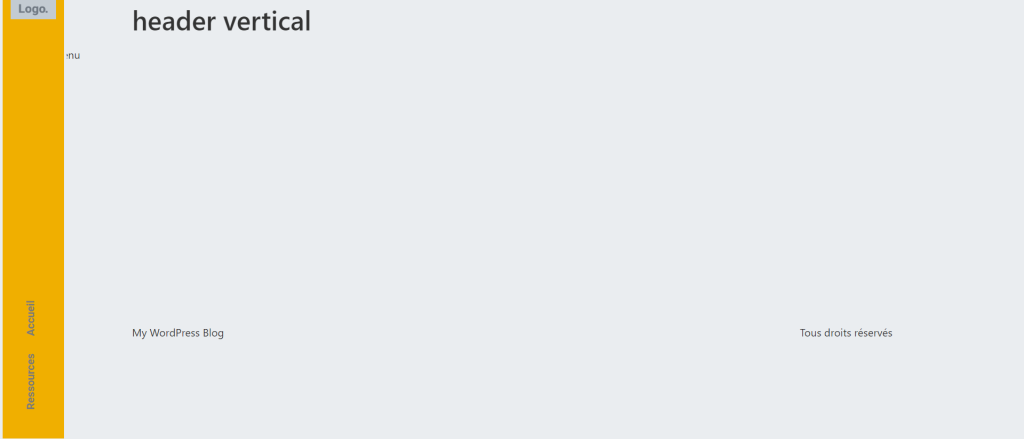
Créer un header vertical

Utiliser du code CSS
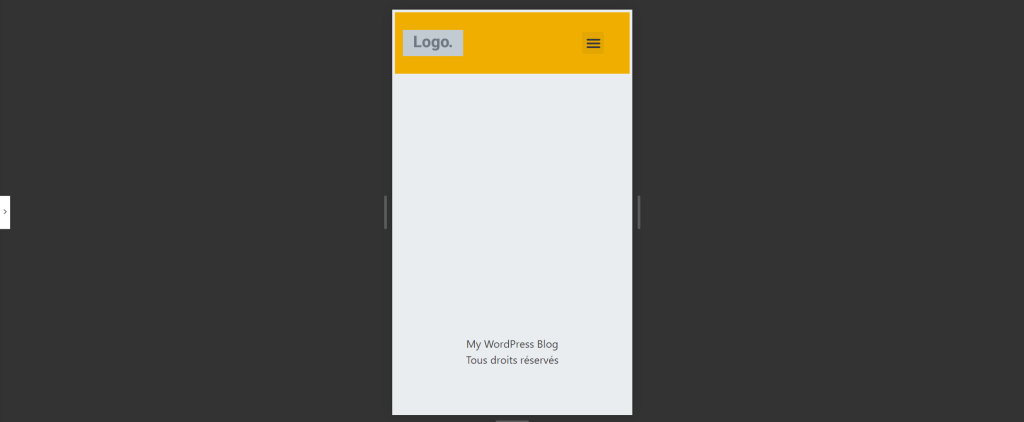
Bien faire attention à la responsive 

version ordi

version mobile

arrière plan dégradé plusieurs couleur ronds

  1. mettre la section en pleine largeur (si on veut que la section prenne tout l’écran, mettre 100 vh en hauteur mini et centrer les éléments)
  2. ajouter le widget espaceur (permet d’avoir le controle sur les couleur plutôt que de mettre des png et que le site soit plus fluide) le mettre en 1000px
  3. avancé > arrière plan > dégradé
  4. première couleur en opacité réduite et la deuxième 0% d’opacité 
  5. mettre emplacement à 70% ou moins et changer le type de linéaire à radial
  6. avancé > mise en page > largeur > personnalisé > 1000 px
  7. position absolue 
  8. Pour mettre les éléments de la section au premier plan faire : cliquer sur l’élément > avancé > Index-Z = 2
  9. pour que les dégradé ne débordent pas : sélectionner la section > mise en page > option supplémentaire > débordement > masqué 

Titre

Titre

Lorem ipsum dolor sit amet, consectetur adipiscing elit. Ut elit tellus, luctus nec ullamcorper mattis, pulvinar dapibus leo.

ajouter de la texture 

  1. avoir un arrière plan transparent et faire pareille qu’au dessus
  2. sélectionner la section et ajouter en arrière plan un image de texture
  3. j’ai ajouté un couleur de superposition pour que ce soit un peu plus lisse (je pense que j’ai pas trouvé la bonne image pour faire une belle texture)

Titre

Titre

Lorem ipsum dolor sit amet, consectetur adipiscing elit. Ut elit tellus, luctus nec ullamcorper mattis, pulvinar dapibus leo.

arrière plan couleur + arrière plan image

Si on a une image en png qu’on veut mettre en arrière plan mais qu’on ne veut pas que le fond soit transparent, on peut mettre une couleur ET une image (png) en arrière plan)

test

table des prix

pour que les centimes du prix soit afficher en exposant, il faut ecrire le prix (ex: 400,00) > tarification > format de la devise > mettre le deuxième (1.234,56)  OU  ecrire 400.00 et mettre le premier (1,234.56)

possibilité de mettre une période de paiement (ex: mensuel), on peut mettre n’importe quoi de dans (« par personne »  » par an » « offre à durée limitée »…)à

On peut marquer un mot à la place du prix comme « gratuit »

on peut aligner les fonctionnalité sur le centre, la droite ou la gauche 
Si c’est sur la gauche ou droite, il faut ajuster la largeur pour que ça fasse beau

On peut mettre une ombre au ruban pour le faire ressortir et on peut gérer la distance avec le coin

Optimisation fiche GMB

Pour booster votre visibilité
€ 400
00
Offre à durée limitée
  • Optimisation du contenu de votre fiche
  • Maximisation de votre visibilité locale
  • Renforcer rotre réputation

Optimisation fiche GMB

Pour booster votre visibilité
€500
€ 400
00
Offre à durée limitée
  • Optimisation du contenu de votre fiche
  • Maximisation de votre visibilité locale
  • Renforcer rotre réputation
- 20 %

Optimisation fiche GMB

Pour booster votre visibilité
€ 400
00
Offre à durée limitée
  • Optimisation du contenu de votre fiche
  • Maximisation de votre visibilité locale
  • Renforcer rotre réputation

scroll sur le côté

Mettre en élément sur le coté (le faire déborder) puis sélectionner la section, aller dans contenu > option suplémentaire > débordement puis sélectionner « auto »

Test →

effets de défilement

défilement horizontal : peut gérer la vitesse, vers la droite ou vers la gauche. Commence quand on aperçoit le haut de l’image te fini quand l’image arrive au centre de l’écran si on ne change pas le viewport
Si on le change ça donne par exemple l’imverse si on met de 50% à 100 %

Pareil pour le défilement vertical

0% à 100%

50% à 100%

défilement vertical

Transparence : même principe que les deux précédant, possibilité de choisir si il disparait totalement ou juste réduire l’opacité avec le « niveau », possibilité de choisir à partir de quand il disparait ou apparait et inversement avec le viewport, possibilité de choisir s’il apparait (de transparent à visible) ou disparait (de visible à transparent)

Fade Out In

au début et à la fin visible, au milieu transparent

attention mettre un viewport plutôt proche (ex: de 40% à 60%)

Fade In Out

au début et à la fin transparent, au milieu visible

attention mettre un viewport vraiment proche (ex: de 48% à 52%)

Flou : même princpe que la transparence

Rotation : même princpe 
Mieux de mettre le viewport de 0% à 100%

Echelle : même princpe 

combinaison de tout

on peut aussi le faire sur une image mise en arrière plan en sélectionnant la section puis en allant dans style > arrière plan > activer l’effet de défilement qu’on veut

effet au passage de la souris

mouvement de la souris

fuir la souris (opposé) ou suivre la souris (direct)

Inclinaison 3d

idem que mouvement de souris

on peut aussi le faire sur une image mise en arrière plan en sélectionnant la section puis en allant dans style > arrière plan > activer l’effet de défilement qu’on veut

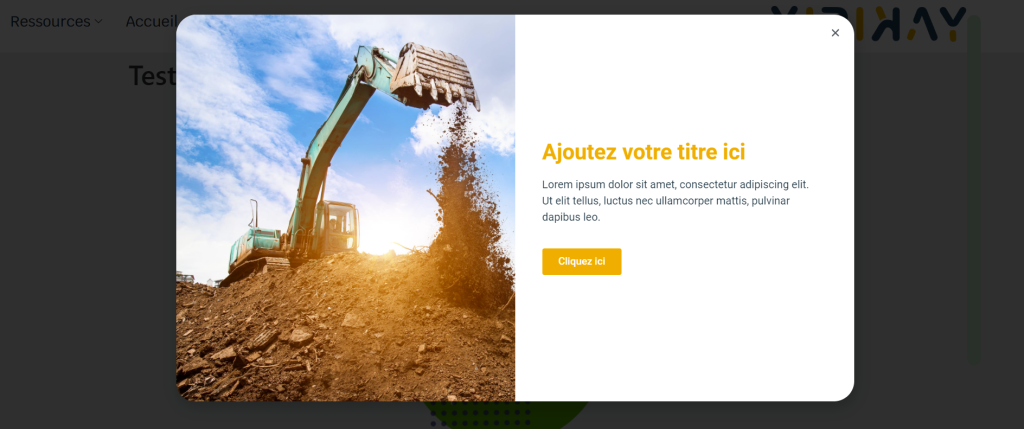
Popup

tableau de bord > modèle > fenêtre modale > créer > réglage pour gérer la taille du popup et le bouton pour fermer et si on veut bordure, couleur de fond … > mettre des éléments dans notre popup > publier > ajouter une condition > sur tout le site > cliquer sur « déclencheur » à gauche et choisir à quel moment le popup apparait 
Pour le mettre sur un bouton : créer le bouton > contenu > lien > balise dynamique > fenêtre modale > rentrer le nom du popup

attention ne pas mettre le fait qu’on peut cliquer que une fois

changer le format d'une image sans la déformer

mettre son image > style > modifier la hauteur et la largeur comme on veut > adaptation de l’objet > couvrir

Avant 

Après

arrière plan diaporama

Sélectionner la section > style > diaporama > créer une galerie > mettre boucle infinie et une durée pour le temps de transition (ici 1500) (plus le chiffre est petit, plus ça va vite)

Si on veut que deux diapos se synchronisent, les mettre tous les deux en chargement différé

Possible de faire diapo de couleur en important des images d’aplat de couleur

Titre

Titre

Lorem ipsum dolor sit amet, consectetur adipiscing elit. Ut elit tellus, luctus nec ullamcorper mattis, pulvinar dapibus leo.

Titre

Lorem ipsum dolor sit amet, consectetur adipiscing elit.

lottie widget

  1. aller sur lottiefiles pour trouver une animation en .json et copier le lien de l’animation
  2. mettre le widget lottie et changer la source du lottie en mettant url externe puis coller le lien

pour que l’animation avance en même temps que le scrol

  1. mettre l’animation avec pour source ficher média dans le widget lottie
  2.  aller dans réglage et choisir quelle action déclenche l’animation (ici défilement)

Autre exemple : au survol

effet néomorphisme

Utiliser les ombres et la lumière
Sert à faire comme si quelque chose ressortait de la page

(exemple sur un bouton) mettre deux ombres

  1. mettre le bouton
  2. mettre ombre de boite blanche et augmenter l’opacité au maximum
  3. paramètre de l’ombre : -10 pour décalage vertical et horizontal et 15 pour le flou, le reste pas toucher
  4. Pour mettre la deuxième ombre, aller dans avancer > bordure > ombre de boite > mettre une ombre sombre avec pour valeur 10/10/15
  5. bordure du widget > rayon (mettre le même que celui du bouton)
  6. avancé > largeur > en ligne (auto) > alignement automatique > mettre le même que le bouton

Point négatif, pour le faire avec des formes plus complexes comme des titres, ce n’est pas possible de le faire depuis elementor, il faut le faire avec des images déjà modifiées importées

possible de faire un effet de Claymorphism en mettant les ombres sur l’intérieur (si le bouton est clair, mettre des ombres foncés avec une faible opacité)

Ajoutez votre titre ici

Lorem ipsum dolor sit amet, consectetur adipiscing elit. Ut elit tellus, luctus nec ullamcorper mattis, pulvinar dapibus leo.

Ajoutez votre titre ici

Lorem ipsum dolor sit amet, consectetur adipiscing elit. Ut elit tellus, luctus nec ullamcorper mattis, pulvinar dapibus leo.

Boîte à Outils
Résumé de la politique de confidentialité

Ce site utilise des cookies afin que nous puissions vous fournir la meilleure expérience utilisateur possible. Les informations sur les cookies sont stockées dans votre navigateur et remplissent des fonctions telles que vous reconnaître lorsque vous revenez sur notre site Web et aider notre équipe à comprendre les sections du site que vous trouvez les plus intéressantes et utiles.